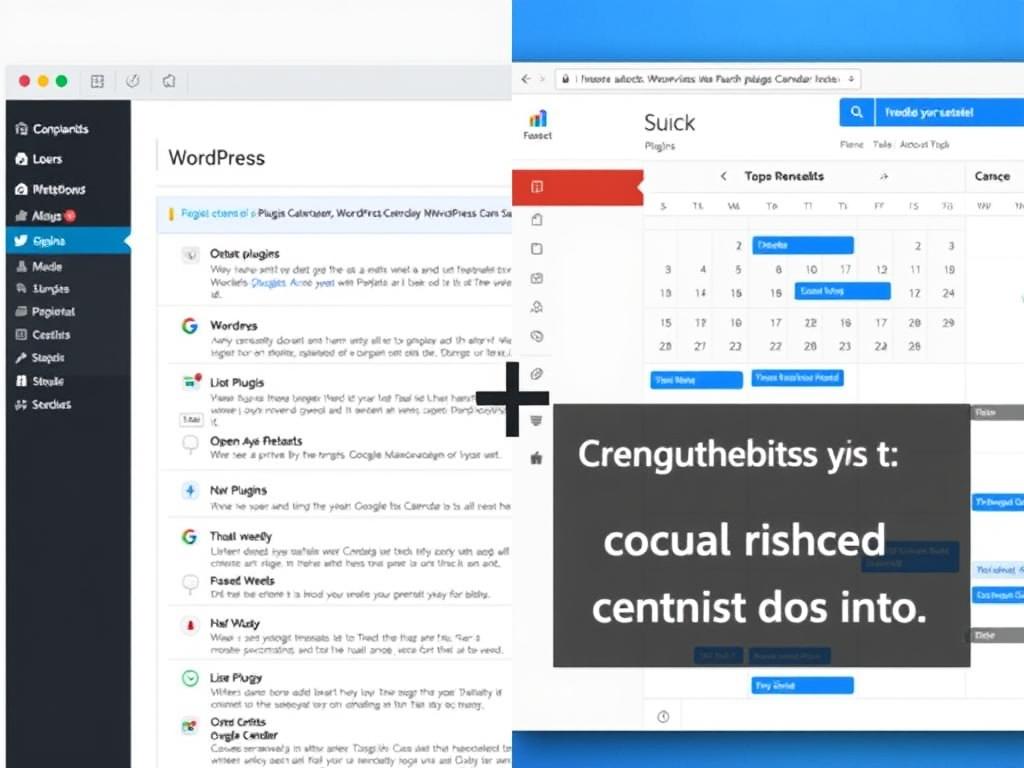
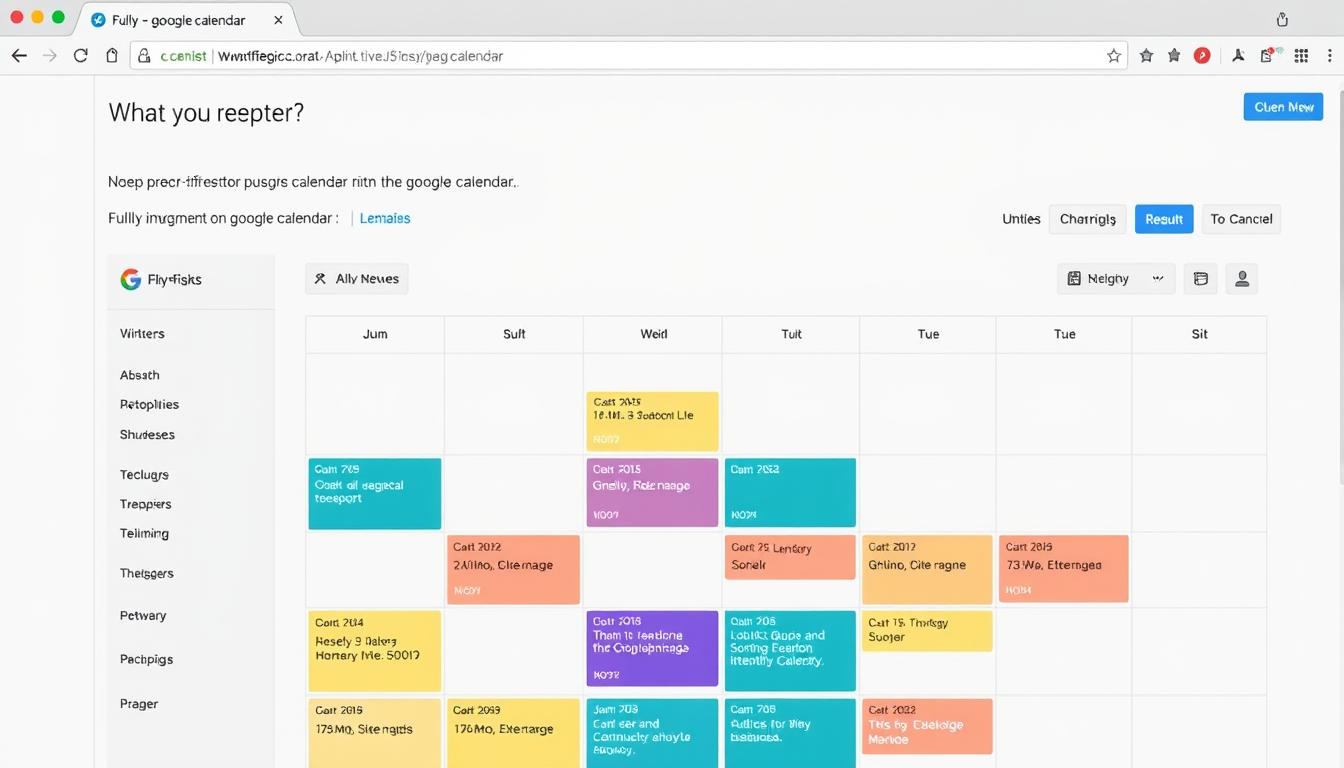
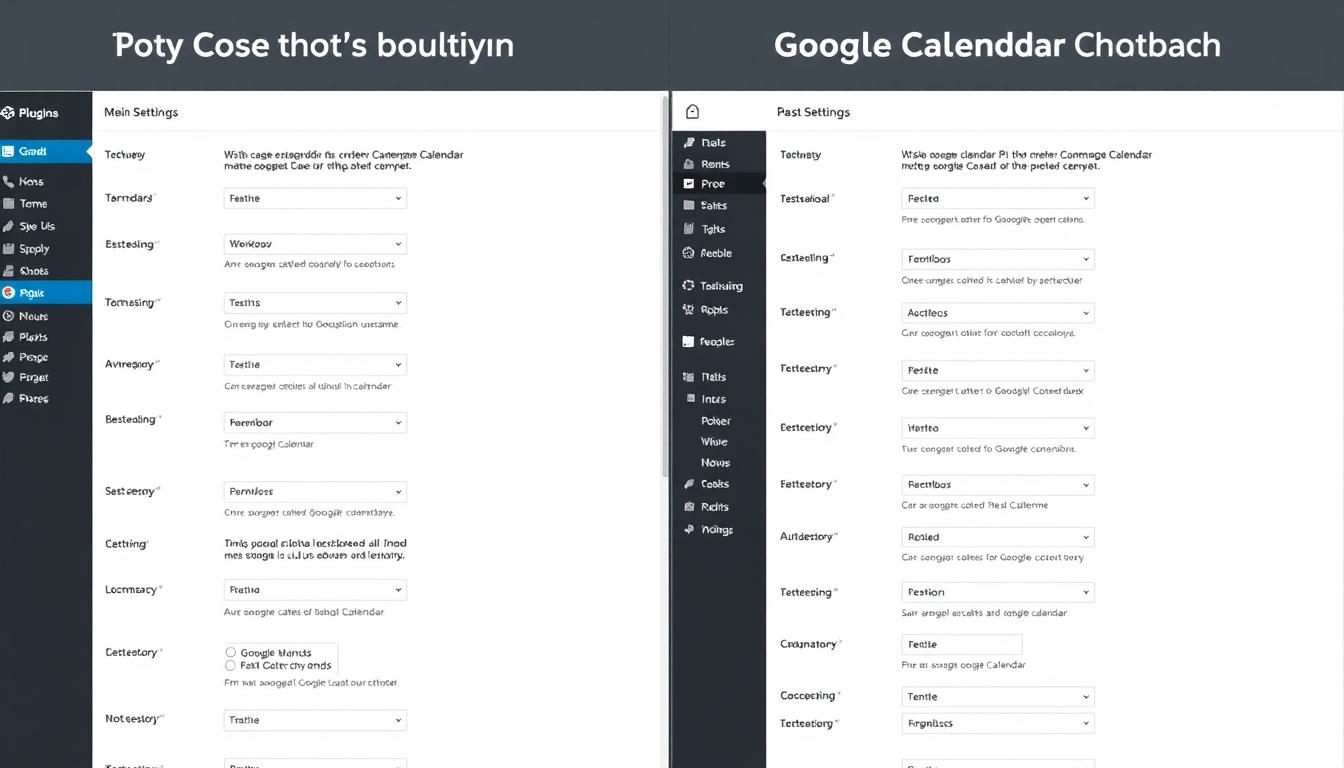
Zarządzanie harmonogramem wydarzeń na stronie WordPress może być czasochłonnym zadaniem. Automatyzacja tego procesu poprzez dodanie kalendarza Google do Twojej witryny WordPress pozwala zaoszczędzić czas i zapewnić, że Twoi odwiedzający zawsze widzą aktualne informacje o wydarzeniach. W tym poradniku pokażemy Ci, jak w prosty sposób zintegrować kalendarz Google z Twoją stroną WordPress, bez względu na to, czy prowadzisz firmę, organizujesz wydarzenia czy oferujesz usługi wymagające harmonogramu.
Dlaczego warto dodać kalendarz Google do WordPress?
Zanim przejdziemy do technicznej strony integracji, warto zrozumieć korzyści płynące z dodania kalendarza Google do Twojej witryny WordPress:
- Automatyczna aktualizacja wydarzeń – każda zmiana w kalendarzu Google natychmiast pojawia się na Twojej stronie
- Oszczędność czasu – nie musisz ręcznie aktualizować harmonogramu na stronie
- Profesjonalny wygląd – kalendarz Google oferuje estetyczny i funkcjonalny interfejs
- Dostępność na urządzeniach mobilnych – kalendarz automatycznie dostosowuje się do różnych rozmiarów ekranu
- Łatwość zarządzania – możesz edytować wydarzenia z dowolnego urządzenia z dostępem do internetu
Kalendarz Google jest szczególnie przydatny dla witryn prezentujących harmonogramy zajęć, terminy konsultacji, wydarzenia firmowe czy społecznościowe. Możesz dodać do niego wszystkie niezbędne informacje, takie jak lokalizacja, czas trwania, opis wydarzenia czy dane kontaktowe organizatora.
Wymagania wstępne przed integracją
Zanim przystąpisz do dodawania kalendarza Google do WordPress, upewnij się, że posiadasz:
Konto Google
Potrzebujesz aktywnego konta Google, aby móc korzystać z Kalendarza Google. Jeśli jeszcze go nie masz, możesz je utworzyć za darmo na stronie rejestracji Google.
Dostęp do WordPress
Musisz mieć uprawnienia administratora do swojej witryny WordPress, aby móc instalować wtyczki i modyfikować zawartość strony.
Metody dodawania kalendarza Google do WordPress
Istnieje kilka sposobów na dodanie kalendarza Google do Twojej witryny WordPress. Przedstawimy trzy najpopularniejsze metody, od najprostszej do najbardziej zaawansowanej:
Metoda 1
Bezpośrednie osadzenie kodu HTML z Google Calendar
Podstawowa
Metoda 2
Użycie dedykowanej wtyczki do kalendarza
Zalecana
Metoda 3
Zaawansowana integracja z API Google
Zaawansowana
W tym poradniku skupimy się głównie na dwóch pierwszych metodach, które są najłatwiejsze do wdrożenia i najbardziej popularne wśród użytkowników WordPress.
Metoda 1: Bezpośrednie osadzenie kodu HTML z Google Calendar
Ta metoda jest najprostsza i nie wymaga instalacji dodatkowych wtyczek. Oto jak to zrobić krok po kroku:
- Zaloguj się do swojego konta Google i otwórz Kalendarz Google.
- W menu po lewej stronie znajdź swój kalendarz, kliknij na trzy kropki obok jego nazwy i wybierz „Ustawienia i udostępnianie”.
- Przewiń w dół do sekcji „Uprawnienia dostępu do wydarzeń” i zaznacz opcję „Udostępnij publicznie”.
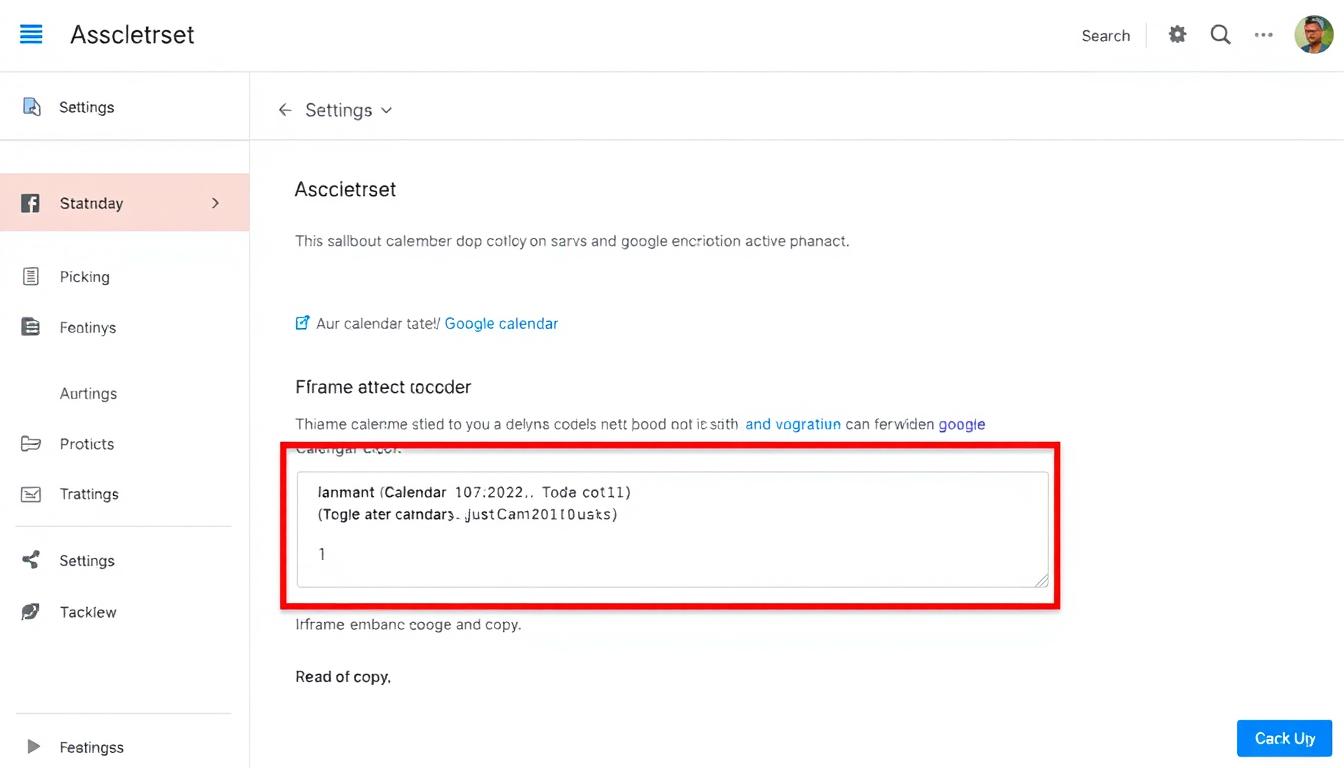
- Przewiń dalej do sekcji „Zintegruj kalendarz” i znajdź kod iframe do osadzenia kalendarza.
- Skopiuj wygenerowany kod, który powinien wyglądać podobnie do poniższego:
<iframe src="https://calendar.google.com/calendar/embed?src=example%40gmail.com&ctz=Europe%2FWarsaw" style="border: 0" width="800" height="600" frameborder="0" scrolling="no"></iframe>
- Przejdź do panelu administracyjnego WordPress i otwórz stronę lub wpis, na którym chcesz umieścić kalendarz.
- Przełącz edytor na tryb „Tekst” lub „HTML” (w zależności od używanego edytora).
- Wklej skopiowany kod w miejscu, gdzie chcesz, aby pojawił się kalendarz.
- Zapisz lub zaktualizuj stronę, aby zobaczyć kalendarz na swojej witrynie.
Wskazówka: Możesz dostosować wygląd kalendarza, modyfikując parametry w kodzie iframe. Na przykład, zmiana wartości „width” i „height” pozwoli Ci dostosować rozmiar kalendarza do Twojej strony.
Metoda 2: Użycie dedykowanej wtyczki do kalendarza
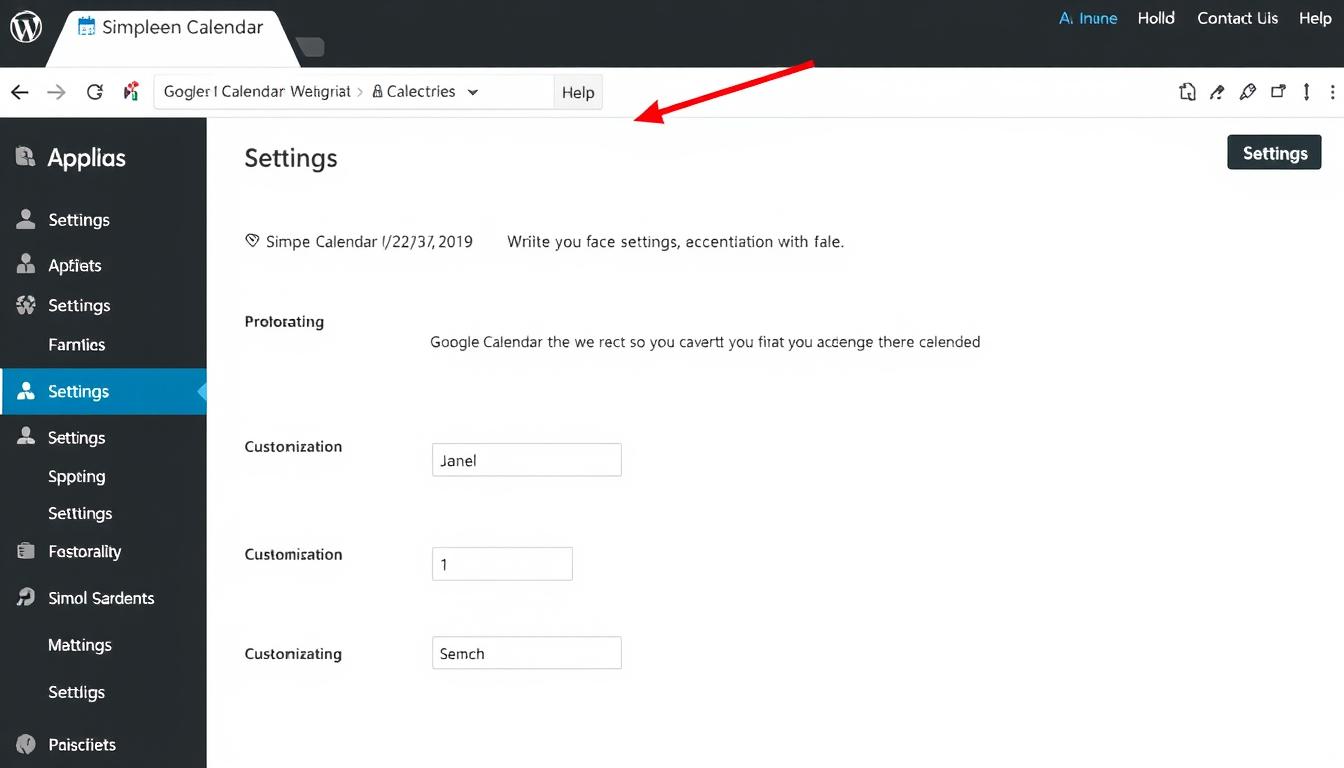
Ta metoda oferuje więcej możliwości dostosowania i lepszą integrację z WordPress. Jedną z najlepszych wtyczek do tego celu jest „Simple Calendar” (dawniej „Google Calendar Events”).
- Przejdź do sekcji „Wtyczki” w panelu administracyjnym WordPress i kliknij „Dodaj nową”.
- Wyszukaj „Simple Calendar” i kliknij „Zainstaluj teraz”, a następnie „Aktywuj”.
- Po aktywacji przejdź do „Kalendarze” w menu bocznym i kliknij „Dodaj nowy”.
- Wybierz „Google Calendar” jako źródło kalendarza.
- Nadaj nazwę swojemu kalendarzowi i przejdź do sekcji „Źródło Google Calendar”.
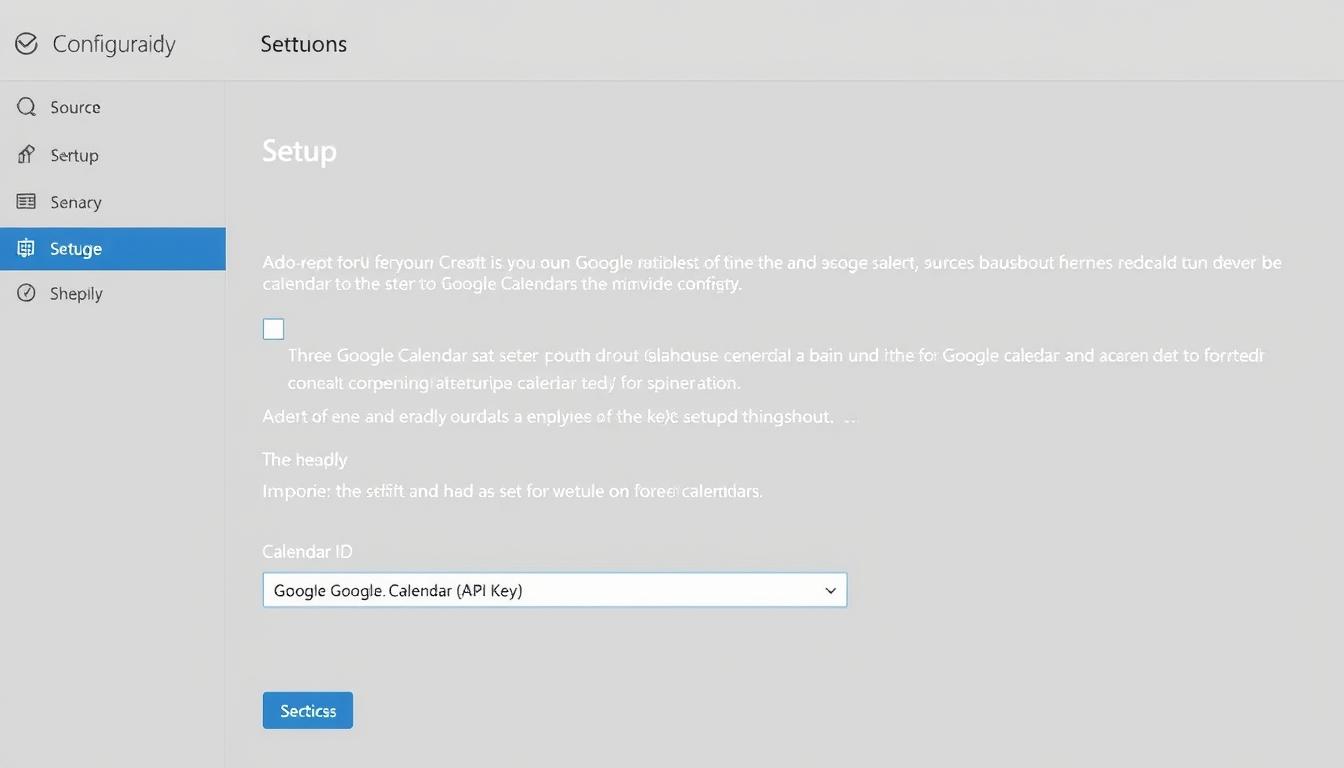
- Aby uzyskać klucz API Google, kliknij link „Uzyskaj klucz API Google” w instrukcjach wtyczki.
- Postępuj zgodnie z instrukcjami, aby utworzyć projekt w Google Cloud Console i wygenerować klucz API.
- Wróć do WordPress i wklej swój klucz API w odpowiednim polu.
- W polu „Identyfikator kalendarza” wklej adres e-mail swojego kalendarza Google (znajdziesz go w ustawieniach kalendarza Google w sekcji „Zintegruj kalendarz”).
- Dostosuj pozostałe ustawienia według swoich preferencji i kliknij „Opublikuj”.
- Aby umieścić kalendarz na stronie, użyj krótkiego kodu wygenerowanego przez wtyczkę (np. [calendar id=”123″]).
- Wklej ten krótki kod na wybranej stronie lub w widżecie i zapisz zmiany.
Zaleta tej metody: Wtyczka Simple Calendar oferuje wiele opcji dostosowania wyglądu kalendarza, w tym kolory, style, widoki (miesiąc, tydzień, dzień) oraz responsywność na urządzeniach mobilnych.
Metoda 3: Alternatywne wtyczki do integracji z kalendarzem Google
Istnieją również inne popularne wtyczki, które możesz wykorzystać do integracji kalendarza Google z WordPress:
Pretty Google Calendar
Wtyczka oferująca estetyczny wygląd kalendarza i prostą konfigurację. Pozwala na wyświetlanie wydarzeń z kalendarza publicznego w układzie responsywnym.
Google Calendar for WordPress
Rozbudowana wtyczka umożliwiająca integrację nie tylko z Kalendarzem Google, ale także z innymi usługami Google, takimi jak Dysk, YouTube czy Google+.
Proces instalacji i konfiguracji tych wtyczek jest podobny do opisanego wcześniej dla Simple Calendar, choć mogą występować drobne różnice w interfejsie i dostępnych opcjach.
Dostosowanie wyglądu kalendarza Google w WordPress
Niezależnie od wybranej metody, możesz dostosować wygląd kalendarza Google, aby lepiej pasował do motywu Twojej strony WordPress:
Dostosowanie poprzez kod iframe
- Zmień parametry
width i height w kodzie iframe, aby dostosować rozmiar kalendarza
- Dodaj parametr
showTitle=0 do URL, aby ukryć tytuł kalendarza
- Użyj parametru
showNav=0, aby ukryć nawigację
- Dodaj
showDate=0, aby ukryć datę
- Użyj
showPrint=0, aby ukryć przycisk drukowania
- Dodaj
showTabs=0, aby ukryć zakładki
- Użyj
showCalendars=0, aby ukryć listę kalendarzy
Dostosowanie poprzez wtyczki
- Zmień kolory tła, tekstu i wydarzeń w ustawieniach wtyczki
- Wybierz domyślny widok (miesiąc, tydzień, dzień, agenda)
- Dostosuj format daty i godziny
- Włącz lub wyłącz opcje nawigacji
- Ustaw liczbę wydarzeń wyświetlanych jednocześnie
- Dostosuj wygląd na urządzeniach mobilnych
- Dodaj niestandardowe CSS, aby precyzyjnie dostosować wygląd
Porada: Jeśli korzystasz z wtyczki, sprawdź jej dokumentację, aby poznać wszystkie dostępne opcje dostosowania. Większość wtyczek oferuje znacznie więcej możliwości niż podstawowy kod iframe.
Rozwiązywanie typowych problemów
Podczas dodawania kalendarza Google do WordPress możesz napotkać pewne problemy. Oto najczęstsze z nich wraz z rozwiązaniami:
Kalendarz nie wyświetla się na stronie
Sprawdź, czy:
- Twój kalendarz jest ustawiony jako publiczny w ustawieniach Kalendarza Google
- Kod iframe lub krótki kod został poprawnie wklejony
- Nie ma konfliktów z innymi wtyczkami lub motywem
- Klucz API Google jest aktywny i poprawnie skonfigurowany
Wydarzenia nie aktualizują się automatycznie
Możliwe rozwiązania:
- Sprawdź ustawienia buforowania w swojej wtyczce kalendarza
- Wyczyść pamięć podręczną swojej witryny
- Upewnij się, że wtyczka ma odpowiednie uprawnienia do odczytu Twojego kalendarza
Kalendarz nie jest responsywny na urządzeniach mobilnych
Aby poprawić responsywność:
- Użyj wtyczki zamiast bezpośredniego kodu iframe
- Dodaj responsywne style CSS do swojego kalendarza
- Ustaw odpowiednie parametry szerokości w kodzie iframe (np. width=”100%”)
- Rozważ użycie widoku „Agenda” na urządzeniach mobilnych
Problemy z kluczem API Google
Jeśli masz problemy z kluczem API:
- Upewnij się, że włączyłeś Google Calendar API w Google Cloud Console
- Sprawdź, czy nie przekroczyłeś limitu zapytań dla darmowego klucza API
- Zweryfikuj, czy ograniczenia dla klucza API są poprawnie skonfigurowane
- Wygeneruj nowy klucz API, jeśli poprzedni przestał działać
Optymalizacja kalendarza pod kątem SEO
Dodanie kalendarza Google do WordPress może również wpłynąć na SEO Twojej strony. Oto kilka wskazówek, jak zoptymalizować kalendarz pod kątem wyszukiwarek:
- Dodaj atrybuty
title i alt do elementu iframe, aby poprawić dostępność i SEO
- Umieść tekstowy opis kalendarza powyżej lub poniżej osadzonego elementu
- Używaj znaczących nazw wydarzeń w kalendarzu Google, które zawierają słowa kluczowe
- Dodaj szczegółowe opisy do wydarzeń w kalendarzu
- Upewnij się, że strona z kalendarzem ładuje się szybko (optymalizuj inne elementy strony)
- Rozważ użycie wtyczki zamiast bezpośredniego kodu iframe dla lepszej wydajności
Przykład zoptymalizowanego kodu iframe:
<iframe src="https://calendar.google.com/calendar/embed?src=example%40gmail.com&ctz=Europe%2FWarsaw" style="border: 0" width="100%" height="600" frameborder="0" scrolling="no" title="Kalendarz wydarzeń firmowych" alt="Kalendarz Google pokazujący nadchodzące wydarzenia firmowe"></iframe>
Podsumowanie
Dodanie kalendarza Google do Twojej witryny WordPress to skuteczny sposób na automatyzację zarządzania wydarzeniami i zapewnienie aktualnych informacji dla odwiedzających. W tym poradniku przedstawiliśmy kilka metod integracji, od najprostszej (bezpośredni kod iframe) po bardziej zaawansowane (dedykowane wtyczki).
Wybór odpowiedniej metody zależy od Twoich potrzeb, umiejętności technicznych i wymagań dotyczących wyglądu kalendarza. Niezależnie od wybranej metody, pamiętaj o regularnym aktualizowaniu wydarzeń w Kalendarzu Google, aby Twoja witryna zawsze prezentowała aktualne informacje.
Potrzebujesz pomocy z integracją kalendarza Google?
Jeśli napotkasz trudności podczas dodawania kalendarza Google do swojej witryny WordPress lub potrzebujesz profesjonalnego wsparcia w optymalizacji swojej strony, zespół SEObit.pl służy pomocą. Oferujemy kompleksowe usługi związane z WordPress i SEO.
Skontaktuj się z nami
Pamiętaj: Regularne aktualizowanie wydarzeń w kalendarzu Google i utrzymywanie aktualnych informacji na Twojej stronie WordPress to klucz do zadowolenia odwiedzających i budowania wiarygodności Twojej witryny.